


Laptop-Anschlüsse erklärt: Worauf du bei USB-C, Thunderbolt, HDMI & Co. beim Refurbished-Kauf achten solltest
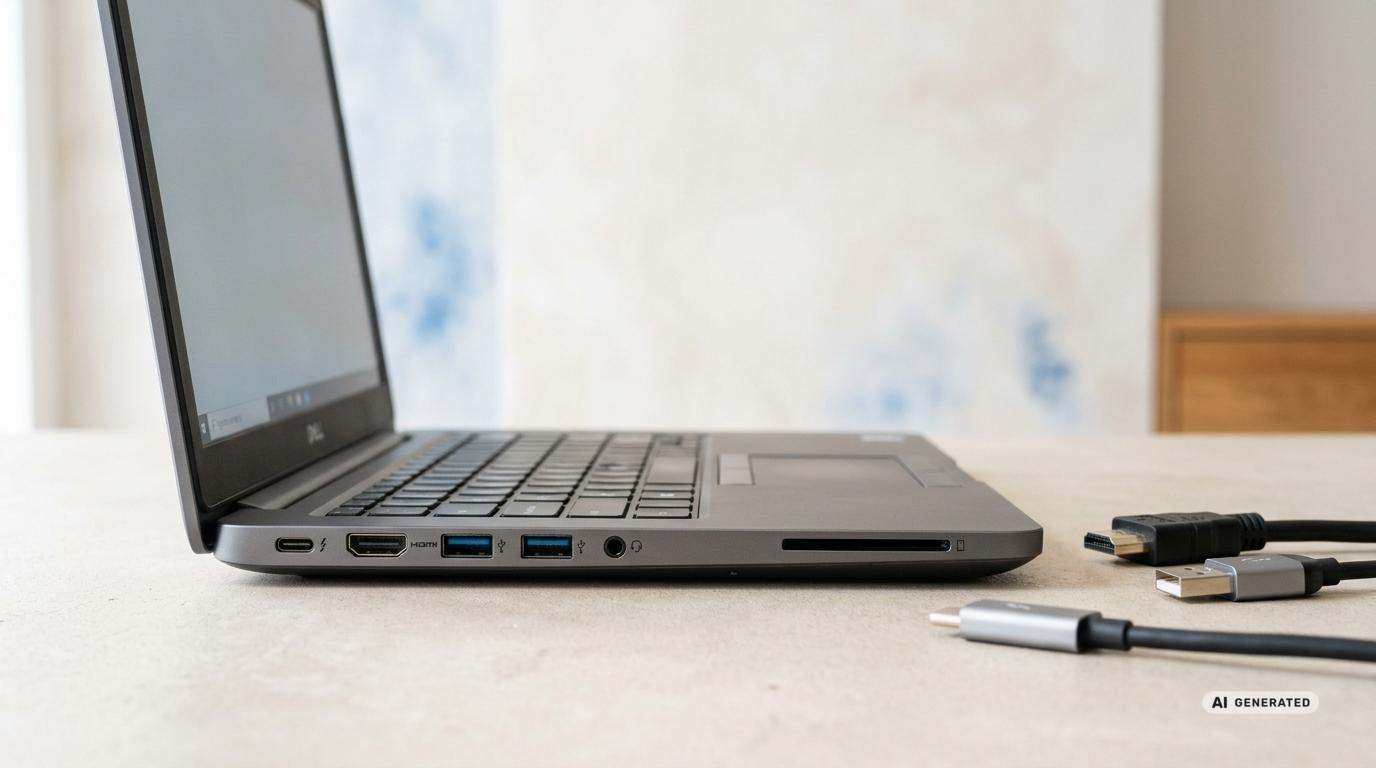
Laptop-Anschlüsse erklärt: Worauf du bei USB-C, Thunderbolt, HDMI & Co. beim Refurbished-Kauf achten solltest
Prozessor, Arbeitsspeicher und SSD stehen beim Laptop-Kauf meistens im Mittelpunkt. Mindestens ebenso wichtig sind jedoch die Anschlüsse. Sie entscheiden darüber, ob sich ein vorhandener Monitor direkt verbinden lässt, ob eine Dockingstation funktioniert, wie schnell externe SSDs Daten übertragen und ob das Notebook über USB-C geladen werden kann. Wer auch die übrigen technischen Daten besser einordnen möchte, findet im Ratgeber Laptop verstehen: Was steckt hinter GHz, RAM & Co.? weitere praktische Hinweise.
Gerade bei gebrauchten und professionell refurbished Geräten lohnt sich ein genauer Blick. Zwei äußerlich fast identische Laptops können vollkommen unterschiedliche Anschlussmöglichkeiten besitzen. Selbst gleich geformte USB-C-Buchsen unterstützen nicht zwangsläufig dieselben Funktionen. Während ein Anschluss nur Daten mit einfacher Geschwindigkeit überträgt, kann ein anderer gleichzeitig das Notebook laden, mehrere Monitore ansteuern und eine schnelle Thunderbolt-Dockingstation versorgen.
Wer die wichtigsten Standards kennt und vor dem Kauf den eigenen Bedarf prüft, findet leichter ein passendes Gerät. Oft lässt sich dabei viel Geld sparen, denn ein hochwertiges refurbished Business-Notebook mit der richtigen Anschlussausstattung kann im Alltag sinnvoller sein als ein neues Modell, das für wichtige Geräte ständig Adapter benötigt. Eine Auswahl aktueller Laptops bei GIE bietet dafür einen guten Ausgangspunkt.
Warum die Anschlussausstattung beim Refurbished-Kauf so wichtig ist
Bei neuen, besonders flachen Notebooks wird die Zahl der Anschlüsse häufig reduziert. Viele aktuelle Modelle setzen fast vollständig auf USB-C. Refurbished Business-Laptops besitzen dagegen oft eine vielseitigere Ausstattung mit USB-A, HDMI, DisplayPort, Ethernet, Kartenleser und Audioanschluss. Das kann ein entscheidender Vorteil sein, wenn bereits Monitore, Festplatten, Drucker, Eingabegeräte oder Netzwerkkabel vorhanden sind.
Allerdings unterscheiden sich die Konfigurationen innerhalb einer Modellreihe. Ein Laptop kann je nach Baujahr, Displayvariante, Prozessorplattform oder ursprünglicher Unternehmensausstattung unterschiedliche Ports besitzen. Deshalb sollte nicht nur die Modellfamilie betrachtet werden. Maßgeblich ist die konkrete Konfiguration des angebotenen Geräts. Das gilt gleichermaßen für Lenovo Laptops, Modelle von Dell, HP und andere Hersteller.
Bei einem guten Refurbished-Angebot sollten Anschlussart, Anzahl und unterstützte Funktionen nachvollziehbar beschrieben sein. Bilder helfen bei der Orientierung, ersetzen aber keine technischen Angaben. Besonders bei USB-C sind Informationen zu DisplayPort, Power Delivery, USB4 oder Thunderbolt wesentlich aussagekräftiger als ein Foto der Buchse.
USB-C ist eine Form und kein eindeutiger Leistungsstandard
USB-C ist kompakt, verdrehsicher und vielseitig. Genau diese Vielseitigkeit führt jedoch häufig zu Missverständnissen. Der Begriff beschreibt zunächst den Stecker und die Buchse. Welche Funktionen tatsächlich verfügbar sind, hängt vom Laptop, vom jeweiligen Anschluss, vom verwendeten Kabel und vom angeschlossenen Zubehör ab.
Eine USB-C-Buchse kann lediglich USB-Daten übertragen. Sie kann zusätzlich DisplayPort Alt Mode für einen Monitor unterstützen. Sie kann das Notebook per USB Power Delivery laden oder angeschlossene Geräte mit Energie versorgen. Bei leistungsfähigen Varianten kommen USB4 oder Thunderbolt hinzu. Nicht jeder USB-C-Port beherrscht alle diese Möglichkeiten.
Auch mehrere USB-C-Anschlüsse am selben Notebook müssen nicht identisch sein. Bei manchen Geräten lässt sich nur eine Buchse zum Laden verwenden. Andere Modelle geben nur an einem bestimmten Anschluss ein Bildsignal aus. Vor dem Kauf sollte deshalb geklärt werden, welcher Port welche Funktion unterstützt.
Die Geschwindigkeit von USB richtig einordnen
Ein moderner Anschluss ist nicht automatisch schnell. USB 2.0 erreicht theoretisch bis zu 480 Mbit/s und genügt für Maus, Tastatur, Headset oder Drucker. Für externe SSDs, schnelle Kartenleser und große Backups ist das deutlich zu wenig. USB-Verbindungen mit 5 oder 10 Gbit/s sind im Alltag wesentlich geeigneter. USB 3.2 kann je nach Umsetzung bis zu 20 Gbit/s bieten, wobei diese Ausbaustufe bei Laptops weniger verbreitet ist.
USB4 erweitert die Möglichkeiten deutlich. Je nach Gerätegeneration und Implementierung sind 20, 40 oder bis zu 80 Gbit/s möglich. Neuere Lösungen können für besonders datenintensive Bildausgaben außerdem eine asymmetrische Übertragung mit bis zu 120 Gbit/s bereitstellen. Entscheidend bleibt aber die konkrete Spezifikation. Ein USB4-Schriftzug allein sagt nicht immer aus, welche maximale Geschwindigkeit, Monitoranzahl oder Ladeleistung unterstützt wird.
USB Power Delivery: Laden über USB-C
USB Power Delivery, häufig als USB PD bezeichnet, ermöglicht die Stromversorgung über USB-C. Dadurch können kompatible Netzteile, Monitore und Dockingstationen ein Notebook laden. Im Idealfall führt nur noch ein Kabel zum Laptop und überträgt gleichzeitig Strom, Bild, Ton, Netzwerk und USB-Daten.
Aktuelle USB-PD-Technik ermöglicht theoretisch Leistungen bis 240 Watt. Das bedeutet jedoch nicht, dass jeder USB-C-Laptop mit 240 Watt geladen werden kann. Laptop, Netzteil und Kabel müssen dieselbe benötigte Leistungsstufe unterstützen. Ein Office-Notebook kommt häufig mit 45 bis 65 Watt aus. Leistungsstarke mobile Workstations oder Gaming-Laptops benötigen deutlich mehr Energie und verwenden teilweise weiterhin ein separates Netzteil.
Seit dem 28. April 2026 gelten in der Europäischen Union die gemeinsamen Ladevorgaben auch für neu in Verkehr gebrachte Laptops, die kabelgebunden geladen werden können. USB-C und USB Power Delivery gewinnen dadurch weiter an Bedeutung. Für refurbished Geräte ist trotzdem die ursprüngliche technische Ausstattung entscheidend. Ein älteres Notebook wird durch die aktuelle Regelung nicht nachträglich mit USB-C-Laden ausgestattet.
Beim Kauf sollte die Leistung des mitgelieferten Netzteils geprüft werden. Ein zu schwaches USB-C-Netzteil kann den Laptop im ausgeschalteten Zustand laden, unter hoher Last aber nicht ausreichend versorgen. Dann sinkt der Akkustand trotz angeschlossenem Netzteil oder die Leistung des Geräts wird begrenzt. Für hohe Leistungen ist außerdem ein geeignetes, elektronisch gekennzeichnetes Kabel erforderlich.
Thunderbolt 3, Thunderbolt 4 und Thunderbolt 5
Thunderbolt verwendet seit Thunderbolt 3 die USB-C-Steckerform, bietet aber klar definierte Zusatzfunktionen. Über einen Thunderbolt-Anschluss lassen sich schnelle Datenträger, hochauflösende Displays, Dockingstationen, Netzwerklösungen und bei geeigneten Systemen sogar externe Grafikkarten anbinden.
Thunderbolt 3 erreicht bis zu 40 Gbit/s, wobei sich die konkrete PCIe- und Display-Anbindung bei älteren Geräten unterscheiden kann. Thunderbolt 4 bleibt ebenfalls bei bis zu 40 Gbit/s, verlangt jedoch verbindlichere Mindestfunktionen. Dazu gehören eine leistungsfähige Datenanbindung, Unterstützung für anspruchsvolle Monitorkonfigurationen und zusätzliche Anforderungen an Sicherheit und Docking-Komfort.
Thunderbolt 5 erhöht die bidirektionale Bandbreite auf bis zu 80 Gbit/s. Für hohe Displaylasten kann die Bandbreite in eine Richtung auf bis zu 120 Gbit/s steigen. Zudem sind leistungsfähigere externe Speicherlösungen, mehrere hochauflösende Monitore und eine Stromversorgung bis 240 Watt möglich, sofern alle beteiligten Komponenten dies unterstützen. Bei refurbished Laptops ist Thunderbolt 5 noch deutlich seltener als Thunderbolt 3 oder Thunderbolt 4. Für klassische Büroarbeit bleibt Thunderbolt 4 in vielen Fällen mehr als ausreichend.
Erkennen lässt sich Thunderbolt häufig am Blitzsymbol neben der USB-C-Buchse. Das Symbol ist ein hilfreicher Hinweis, die technische Produktbeschreibung sollte trotzdem geprüft werden. Ein gewöhnlicher USB-C-Port und ein Thunderbolt-Port sehen nahezu identisch aus.
HDMI: Praktisch für Fernseher, Monitore und Projektoren
HDMI gehört zu den verbreitetsten Bildanschlüssen. Der große Vorteil besteht darin, dass Bild und Ton über ein einziges Kabel übertragen werden. Fernseher, Monitore, Konferenztechnik und viele Projektoren besitzen einen HDMI-Eingang. Ein integrierter HDMI-Anschluss kann daher im Alltag bequemer sein als eine reine USB-C-Lösung mit Adapter.
Bei refurbished Notebooks sind vor allem HDMI 1.4 und HDMI 2.0 verbreitet. HDMI 1.4 kann für einen Full-HD-Monitor problemlos genügen, ist bei 4K aber häufig auf 30 Hz begrenzt. Das wirkt bei Mausbewegungen, Fenstern und Bildläufen weniger flüssig. HDMI 2.0 ermöglicht in der Regel 4K mit 60 Hz und ist für viele Büroarbeitsplätze und Fernseher eine gute Wahl.
HDMI 2.1 erweitert die Möglichkeiten unter anderem auf höhere Bildraten, variable Bildwiederholraten und eine Bandbreite bis 48 Gbit/s. HDMI 2.2 sieht bis zu 96 Gbit/s und noch höhere Auflösungen sowie Bildraten vor. Bei Laptops, insbesondere im Refurbished-Bereich, ist die maximale Ausgabe in der Praxis jedoch wichtiger als die reine Versionsnummer. Käufer sollten auf Angaben wie 4K bei 60 Hz, 4K bei 120 Hz, HDR und die unterstützte Farbtiefe achten.
Die Grafiklösung des Notebooks, der Anschluss, das Kabel und das Display bilden eine gemeinsame Übertragungskette. Das schwächste Glied bestimmt das Ergebnis. Ein hochwertiges HDMI-Kabel kann einem Laptop keine Auflösung oder Bildrate entlocken, die dessen Grafikhardware und Ausgang nicht unterstützen.
DisplayPort und DisplayPort über USB-C
DisplayPort ist besonders im PC- und Business-Umfeld verbreitet. Viele professionelle Monitore und Dockingstationen nutzen diesen Standard. DisplayPort 1.2 reicht für zahlreiche klassische Monitorlösungen aus. DisplayPort 1.4 unterstützt höhere Auflösungen, Bildraten, HDR und bei kompatiblen Geräten Display Stream Compression. DisplayPort 2.1 bietet nochmals deutlich mehr Bandbreite, ist bei vielen älteren refurbished Notebooks aber noch nicht vorhanden.
Ein eigener DisplayPort-Anschluss benötigt relativ viel Platz. Deshalb wird das Signal bei modernen Laptops häufig über USB-C ausgegeben. Diese Funktion nennt sich DisplayPort Alt Mode. Ein USB-C-auf-DisplayPort-Kabel kann dann ohne klassische Dockingstation verwendet werden. Voraussetzung ist, dass der USB-C-Port des Laptops den Alt Mode tatsächlich unterstützt.
Ältere Business-Laptops besitzen teilweise Mini DisplayPort. Dieser ist technisch weiterhin brauchbar, benötigt bei aktuellen Monitoren aber oft ein passendes Kabel oder einen Adapter. Beim Anschluss mehrerer Bildschirme sollte zusätzlich geprüft werden, wie viele externe Displays die Grafikeinheit gleichzeitig unterstützt. Beim passenden Bildschirm hilft der Ratgeber über refurbished Monitore und wichtige Qualitätsmerkmale.
Die wichtigsten Laptop-Anschlüsse im Vergleich
| Anschluss | Typische Funktionen | Wichtige Prüfung beim Refurbished-Kauf | Besonders geeignet für |
|---|---|---|---|
| USB-A | Daten, Zubehör und begrenzte Stromversorgung | Anzahl, Geschwindigkeit und Zustand der Buchsen | Maus, Tastatur, Drucker, USB-Sticks |
| USB-C | Daten, Laden, Bildausgabe und Docking je nach Ausstattung | Power Delivery, DisplayPort Alt Mode und maximale Datenrate | Universelle Arbeitsplätze und mobiles Zubehör |
| USB4 | Schnelle Daten, Displays und leistungsfähige Docks | Unterstützte Geschwindigkeit und Monitorfunktionen | Externe SSDs, moderne Dockingstationen und mehrere Displays |
| Thunderbolt 3 oder 4 | Bis zu 40 Gbit/s, Docking, Monitore und PCIe-Geräte | Blitzsymbol, Generation und Dock-Kompatibilität | Business-Arbeitsplätze, Kreative und anspruchsvolle Nutzer |
| Thunderbolt 5 | Bis zu 80 Gbit/s bidirektional und bis zu 120 Gbit/s für hohe Displaylasten | Kabel, Dock, Ladeleistung und tatsächlicher Bedarf | High-End-Displays, schnelle Speicher und professionelle Workflows |
| HDMI | Digitales Bild und Ton | Maximale Auflösung und Bildrate | Fernseher, Projektoren und einzelne Monitore |
| DisplayPort | Digitales Bild und Ton, oft hohe Bildraten | Version, Auflösung und Mehrmonitor-Unterstützung | PC-Monitore und professionelle Arbeitsplätze |
| RJ45 Ethernet | Kabelgebundenes Netzwerk | 1 Gbit/s oder schneller, Zustand der Halteklammer | Homeoffice, Unternehmen und stabile Netzwerke |
| SD oder microSD | Speicherkarten lesen und beschreiben | Kartenformat und unterstützte Geschwindigkeit | Fotografie, Video und Speichererweiterung |
| 3,5-mm-Audio | Kopfhörer, Headsets und Lautsprecher | Kombibuchse oder getrennte Ein- und Ausgänge | Headsets und kabelgebundene Audiogeräte |
USB-A bleibt im Alltag relevant
Trotz USB-C ist USB-A noch lange nicht überflüssig. Viele Mäuse, Tastaturen, Drucker, Lizenzdongles, USB-Sticks und externe Laufwerke verwenden weiterhin den rechteckigen Anschluss. Ein Laptop mit mindestens einem oder zwei USB-A-Ports kann Adapter und zusätzliche Hubs ersparen.
Auch hier kommt es auf die Geschwindigkeit an. Ein USB-A-Port kann mit USB 2.0 arbeiten oder schnelle USB-Datenraten unterstützen. Farbige Kunststoffelemente in der Buchse können Hinweise geben, sind aber nicht zuverlässig standardisiert. Die technische Beschreibung ist daher aussagekräftiger. Benötigte Adapter, Eingabegeräte und weitere Ergänzungen findest du im Bereich Computer-Zubehör.
Ethernet, Kartenleser, Audio und weitere Anschlüsse
Ein RJ45-Ethernet-Anschluss bietet eine stabile und häufig schnellere Netzwerkverbindung als WLAN. Für Videokonferenzen, große Downloads, Netzwerkspeicher und Unternehmensumgebungen ist er besonders praktisch. Die meisten refurbished Business-Laptops unterstützen Gigabit Ethernet. Neuere Modelle können teilweise 2,5 Gbit/s bieten. Sehr flache Geräte benötigen oft einen USB-Adapter oder eine Dockingstation.
Fotografen und Videoproduzenten profitieren von einem integrierten SD-Kartenleser. Dabei zählt nicht nur das Kartenformat. Ein einfacher Leser kann eine schnelle Speicherkarte erheblich ausbremsen. UHS-I erreicht theoretisch bis zu 104 MB/s, UHS-II bis zu 312 MB/s. Noch schnellere SD-Express-Lösungen sind möglich, bei Laptops aber bislang weniger verbreitet. Wer regelmäßig große RAW-Dateien oder Videomaterial kopiert, sollte die Geschwindigkeit des Lesers gezielt prüfen.
Der klassische 3,5-mm-Audioanschluss ist weiterhin nützlich. Viele Laptops besitzen eine kombinierte Buchse für Kopfhörer und Mikrofon. Professionelle Mikrofone oder ältere Headsets mit zwei getrennten Steckern benötigen gegebenenfalls einen Adapter oder ein externes Audiointerface. Passende kabelgebundene und kabellose Modelle gibt es in der Kategorie Kopfhörer.
Weitere Anschlüsse können ein Smartcard-Leser, ein SIM-Kartenfach, ein Kensington-Sicherheitsanschluss oder ein herstellerspezifischer Dockingport sein. Solche Merkmale sind besonders bei ehemaligen Unternehmensgeräten zu finden und können den Nutzwert eines refurbished Notebooks deutlich erhöhen.
Dockingstationen: Mit einem Kabel zum vollständigen Arbeitsplatz
Eine Dockingstation erweitert den Laptop um Monitore, Netzwerk, USB-Geräte, Audio und häufig auch eine Ladefunktion. Für einen festen Schreibtisch ist das besonders komfortabel. Morgens wird nur ein Kabel angeschlossen und alle Geräte stehen sofort zur Verfügung.
Vor dem Kauf einer Dockingstation muss die Kompatibilität geprüft werden. Ein einfacher USB-C-Hub benötigt meist DisplayPort Alt Mode. Eine Thunderbolt-Dock entfaltet ihre volle Leistung nur an einem passenden Thunderbolt- oder entsprechend ausgestatteten USB4-Port. DisplayLink-Docks arbeiten teilweise mit zusätzlicher Software und können auch an einfacheren USB-Anschlüssen Bildschirme ansteuern. Sie eignen sich gut für Büroanwendungen, sind aber nicht für jeden Grafikworkflow ideal.
Wichtig ist zudem die Ladeleistung der Dockingstation. Liefert sie weniger Strom als das Originalnetzteil, kann der Laptop langsamer laden oder unter hoher Last auf den Akku zurückgreifen. Bei mehreren hochauflösenden Monitoren sollte außerdem kontrolliert werden, welche Auflösung und Bildrate die Dock tatsächlich gleichzeitig bereitstellen kann.
Welcher Anschluss passt zu welchem Nutzungsprofil?
- Office und Homeoffice: USB-C mit Ladefunktion und Bildausgabe, mindestens ein USB-A-Port, HDMI oder DisplayPort sowie optional Ethernet bieten eine flexible Grundlage. Weitere Tipps liefert der Beitrag zum nachhaltigen Einrichten eines Refurbished-Homeoffice.
- Mobiles Arbeiten: Zwei USB-C-Anschlüsse sind praktisch, damit das Notebook geladen werden kann und trotzdem ein weiterer Port frei bleibt. Ein leichter USB-C-Hub ergänzt fehlende Anschlüsse.
- Fotografie und Videobearbeitung: Ein schneller SD-Kartenleser, Thunderbolt oder USB4, eine leistungsfähige Bildausgabe und schnelle externe SSD-Anbindung sind besonders wertvoll.
- Gaming: HDMI oder DisplayPort mit hoher Bildrate, schnelle USB-Anschlüsse für Zubehör und eine ausreichende Stromversorgung sind entscheidend.
- Mehrere Monitore: Thunderbolt 4, Thunderbolt 5 oder ein leistungsfähiger USB4-Anschluss erleichtern den Aufbau. Zusätzlich muss die Grafikeinheit die gewünschte Monitoranzahl unterstützen.
- Unternehmen und Verwaltung: Ethernet, Smartcard-Leser, Docking-Unterstützung und ein Sicherheitsanschluss können wichtiger sein als eine besonders geringe Gehäusedicke.
Darauf solltest du bei einem refurbished Laptop konkret achten
Anschlüsse gehören zu den mechanisch beanspruchten Teilen eines Notebooks. Stecker werden täglich eingesteckt, Kabel können seitlich Zug ausüben und offene Buchsen sammeln Staub. Eine professionelle Aufbereitung sollte deshalb nicht nur das Gehäuse reinigen, sondern auch die Funktionen der Anschlüsse überprüfen. Was professionelle Aufbereitung von einem gewöhnlichen Gebrauchtkauf unterscheidet, erklärt der Beitrag Refurbished vs. gebraucht.
- Prüfe die exakte Portliste: Achte auf Anzahl, Position, Geschwindigkeit und Zusatzfunktionen. Zwei USB-C-Buchsen können technisch unterschiedlich ausgestattet sein.
- Vergleiche vorhandenes Zubehör: Notiere, welche Monitore, Festplatten, Drucker, Headsets und Netzwerkkabel du weiterverwenden möchtest.
- Achte auf die Ladefunktion: Kläre, ob das Notebook über USB-C geladen wird und welche Wattzahl erforderlich ist.
- Kontrolliere das mitgelieferte Netzteil: Es sollte ausreichend Leistung liefern und zum Gerät passen. Bei USB-C ist auch die Spezifikation des Kabels wichtig.
- Plane die Monitornutzung: Prüfe nicht nur die Auflösung, sondern auch Bildrate, Anzahl der Displays und den verwendeten Anschluss.
- Berücksichtige die Portposition: Anschlüsse auf beiden Gehäuseseiten erleichtern die Kabelführung. Eng nebeneinanderliegende Buchsen können sich bei breiten Steckern gegenseitig blockieren.
- Prüfe Dockingstationen separat: Ein mechanisch passender USB-C-Stecker garantiert keine vollständige Kompatibilität.
- Achte auf Garantie und Rückgabemöglichkeit: So bist du abgesichert, falls ein spezielles Zubehör trotz sorgfältiger Prüfung nicht wie erwartet funktioniert. Wissenswertes dazu findest du im Ratgeber zur Garantie bei refurbished Geräten.
Warum mehr Anschlüsse nicht automatisch besser sind
Eine lange Portliste wirkt attraktiv, doch entscheidend ist die Qualität der vorhandenen Anschlüsse. Ein einziger vollwertiger Thunderbolt-Port kann für einen festen Arbeitsplatz nützlicher sein als mehrere langsame USB-Buchsen. Umgekehrt benötigt nicht jeder Nutzer teure Hochleistungstechnik. Wer nur Maus, Drucker und einen Full-HD-Monitor anschließt, profitiert kaum von Thunderbolt 5.
Auch Adapter sind nicht grundsätzlich problematisch. Ein kompakter USB-C-Hub kann unterwegs eine sinnvolle Lösung sein. Werden allerdings jeden Tag mehrere Adapter benötigt, steigt der Kabelaufwand und zusätzliche Fehlerquellen entstehen. Ein refurbished Laptop mit einer bereits passenden Ausstattung ist häufig komfortabler, langlebiger und auf Dauer günstiger. Auch Reparierbarkeit und Aufrüstbarkeit spielen dabei eine Rolle, wie der Ratgeber über nachhaltige Laptops und ihre Lebensdauer zeigt.
FAQ zu Laptop-Anschlüssen
Ist jeder USB-C-Anschluss für einen Monitor geeignet?
Nein. Für die direkte Bildausgabe muss der Anschluss DisplayPort Alt Mode, USB4 oder Thunderbolt mit entsprechender Display-Unterstützung beherrschen. Eine reine USB-C-Datenbuchse gibt kein Videosignal aus.
Kann jeder USB-C-Port einen Laptop laden?
Nein. Der Laptop muss das Laden über USB Power Delivery unterstützen. Außerdem müssen Netzteil und Kabel genügend Leistung bereitstellen. Manche Notebooks lassen sich nur über eine bestimmte USB-C-Buchse laden.
Was ist für ein refurbished Notebook besser: Thunderbolt 3 oder Thunderbolt 4?
Beide erreichen bis zu 40 Gbit/s. Thunderbolt 4 besitzt strengere Mindestanforderungen und bietet dadurch eine besser vorhersehbare Ausstattung. Ein gut ausgestattetes Thunderbolt-3-Notebook kann trotzdem vollkommen ausreichen und preislich besonders attraktiv sein.
Brauche ich Thunderbolt 5?
Für gewöhnliche Büroarbeit, Webanwendungen und einen einzelnen 4K-Monitor ist Thunderbolt 5 nicht erforderlich. Die Technik lohnt sich vor allem für sehr schnelle externe Speicher, mehrere hochauflösende Displays und anspruchsvolle professionelle Arbeitsabläufe.
Reicht HDMI 1.4 für einen 4K-Monitor?
Eine 4K-Ausgabe ist häufig möglich, aber meist nur mit 30 Hz. Für flüssiges Arbeiten sind 60 Hz angenehmer. Dafür ist in der Regel HDMI 2.0, ein geeigneter DisplayPort-Anschluss oder eine entsprechend ausgestattete USB-C-Verbindung empfehlenswert.
Kann ich zwei Monitore über eine USB-C-Dockingstation verwenden?
Das hängt vom Laptop, vom Port, von der Dockingstation, vom Betriebssystem und von den gewünschten Auflösungen ab. Die Anzahl der Buchsen an der Dock allein ist kein Beweis dafür, dass alle Bildschirme gleichzeitig mit voller Auflösung funktionieren.
Ist ein Laptop ohne Ethernet-Anschluss ungeeignet fürs Homeoffice?
Nicht unbedingt. Ethernet lässt sich über USB-C, USB-A oder eine Dockingstation ergänzen. Wer täglich eine kabelgebundene Verbindung nutzt, profitiert jedoch von einer integrierten RJ45-Buchse.
Kann ein altes USB-Gerät an einem USB4- oder Thunderbolt-Port genutzt werden?
In vielen Fällen ja. USB4 und Thunderbolt sind für eine weitreichende Abwärtskompatibilität ausgelegt. Je nach Stecker wird ein Adapter benötigt, und die Verbindung arbeitet nur mit der Geschwindigkeit des langsamsten beteiligten Geräts.
Warum lädt mein Laptop über die Dockingstation nur langsam?
Die Dockingstation, ihr Netzteil oder das USB-C-Kabel liefert möglicherweise zu wenig Leistung. Auch eine Begrenzung des Laptop-Ports ist möglich. Vergleiche die Ausgangsleistung der Dock mit der Wattzahl des ursprünglichen Notebook-Netzteils.
Fazit: Die richtigen Anschlüsse machen den Laptop langfristig flexibler
Beim Kauf eines refurbished Laptops sollten Anschlüsse nicht als Nebensache behandelt werden. USB-C kann Daten, Strom und Bild übertragen, muss aber nicht alle Funktionen unterstützen. Thunderbolt und USB4 eröffnen leistungsfähige Docking- und Speicherlösungen, während HDMI, DisplayPort, USB-A und Ethernet im Alltag weiterhin einen hohen praktischen Nutzen besitzen.
Überlege vor der Auswahl, welche Geräte heute angeschlossen werden sollen und welche Erweiterungen in Zukunft realistisch sind. Ein passendes Anschlusskonzept spart Adapter, reduziert Kabelsalat und erleichtert die Nutzung vorhandener Hardware. Besonders refurbished Business-Laptops bieten häufig eine ausgewogene Mischung aus modernen Schnittstellen und bewährten Anschlüssen. Wer noch zwischen unterschiedlichen Geräteklassen schwankt, kann zusätzlich den Vergleich Tablet oder Laptop gebraucht kaufen nutzen.
Wer Produktbeschreibung, Ladeleistung, Display-Unterstützung und Docking-Kompatibilität sorgfältig vergleicht, kann gezielt ein Notebook auswählen, das nicht nur beim Kaufpreis überzeugt, sondern über viele Jahre zum eigenen Arbeitsplatz passt. So wird aus einem preislich attraktiven refurbished Gerät eine nachhaltige und alltagstaugliche Lösung.