


Vorinstallierte Android-Apps erkennen: So sparst du Akku und Speicher auf deinem Smartphone
Vorinstallierte Android Apps erkennen: So sparst du Akku und Speicher auf deinem Smartphone
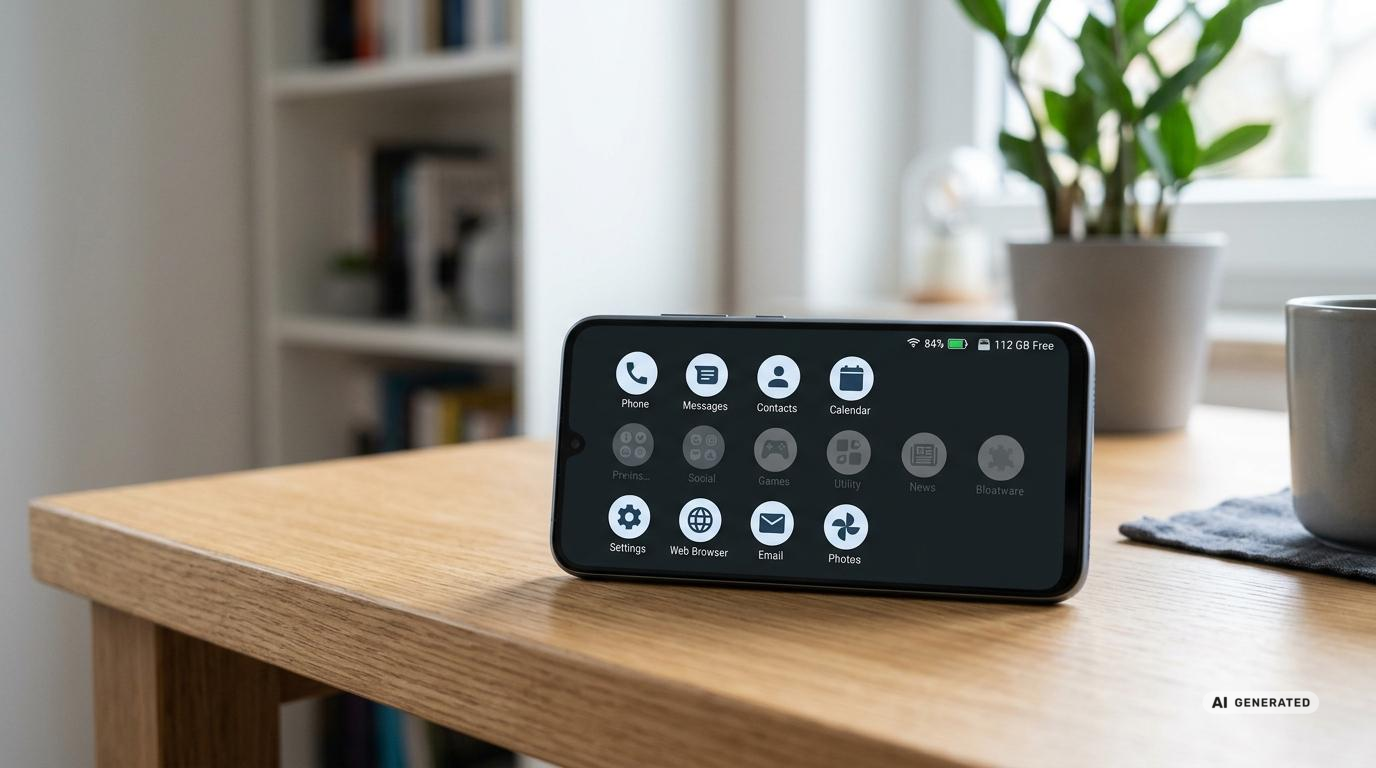
Ein neues oder frisch zurückgesetztes Android Smartphone wirkt auf den ersten Blick aufgeräumt. Beim Öffnen der App Übersicht zeigt sich jedoch oft ein anderes Bild. Neben Telefon, Kamera und Einstellungen finden sich Spiele, Shoppingdienste, soziale Netzwerke, Herstellerangebote, Streaming Apps und Anwendungen des Mobilfunkanbieters. Viele davon wurden bereits ab Werk installiert und werden im Alltag niemals benötigt.
Solche vorinstallierten Anwendungen werden häufig als Bloatware bezeichnet. Das bedeutet jedoch nicht automatisch, dass jede dieser Apps nutzlos oder schädlich ist. Einige erfüllen wichtige Aufgaben für Sicherheit, Kommunikation, Gerätesteuerung oder Softwareaktualisierungen. Andere belegen lediglich Speicher, laden Aktualisierungen herunter, senden Benachrichtigungen oder führen Hintergrundaktivitäten aus. Wer systematisch aufräumt, kann deshalb Speicherplatz gewinnen, den Energieverbrauch reduzieren und die Bedienung übersichtlicher gestalten.
Im Jahr 2026 bietet Android zahlreiche Funktionen, mit denen sich ungenutzte Apps erkennen, archivieren, einschränken oder deaktivieren lassen. Die genaue Bezeichnung der Menüs hängt vom Hersteller und von der installierten Android Version ab. Das grundsätzliche Vorgehen ist bei Samsung Galaxy Smartphones, Google Pixel Geräten, Xiaomi, Motorola, Nothing, Sony und vielen weiteren Marken jedoch ähnlich.
Was sind vorinstallierte Android Apps?
Vorinstallierte Apps befinden sich bereits auf dem Smartphone, bevor du es zum ersten Mal einrichtest. Sie können von Google, vom Gerätehersteller, von einem Mobilfunkanbieter oder von einem kommerziellen Partner stammen. Teilweise werden sie fest in die Systemsoftware integriert. In anderen Fällen handelt es sich lediglich um vorbereitete Installationsdateien oder Verknüpfungen, über die die eigentliche App erst beim Antippen heruntergeladen wird.
Zu den sinnvollen vorinstallierten Anwendungen gehören beispielsweise die Telefon App, die Kamera, die Systemeinstellungen, Sicherheitsdienste, die Benutzeroberfläche, der Paketinstaller und wichtige Komponenten für Bluetooth, WLAN oder mobile Verbindungen. Auch Google Play Dienste, Android System WebView und herstellereigene Aktualisierungsdienste übernehmen zentrale Aufgaben. Sie sollten nicht ohne genaue Kenntnis deaktiviert werden.
Weniger notwendig sind für viele Nutzer vorinstallierte Spiele, zusätzliche Browser, mehrere Galerie Apps, Werbeplattformen, Shoppingangebote, soziale Netzwerke oder mehrere Programme mit nahezu identischen Funktionen. Ob eine App überflüssig ist, hängt deshalb stark von deinen persönlichen Gewohnheiten ab.
Warum können ungenutzte Apps Akku und Speicher belasten?
Eine installierte App besteht nicht nur aus dem sichtbaren Programmsymbol. Sie kann zusätzliche Daten, Vorschaubilder, temporäre Dateien, heruntergeladene Inhalte und Aktualisierungen speichern. Bei einer einzelnen Anwendung fällt das kaum auf. Wenn sich jedoch viele ungenutzte Apps ansammeln, können daraus mehrere Gigabyte belegter Speicher entstehen.
Hinzu kommt der mögliche Energieverbrauch. Manche Apps prüfen regelmäßig auf neue Inhalte, synchronisieren Konten, erfassen den Standort, empfangen Nachrichten oder starten nach einem Neustart automatisch. Moderne Android Versionen begrenzen solche Hintergrundaktivitäten zwar zunehmend. Eine häufig aktive oder schlecht optimierte App kann den Akku dennoch merklich beanspruchen. Weitere Hinweise zur Akkupflege findest du im Ratgeber über Akkus in refurbished Geräten und die Optimierung ihrer Lebensdauer.
Wichtig ist eine realistische Einschätzung. Eine vorinstallierte App verbraucht nicht allein deshalb viel Energie, weil sie vorhanden ist. Wenn sie weder gestartet wird noch im Hintergrund arbeitet, ist ihr Einfluss auf die Akkulaufzeit möglicherweise sehr gering. Entscheidend sind die angezeigte Akkunutzung, der Speicherbedarf, die Berechtigungen und die Hintergrundaktivität.
Woran erkennst du möglicherweise überflüssige Apps?
Viele Nutzer betrachten nur die Symbole auf dem Startbildschirm. Das reicht nicht aus, denn dort wird lediglich eine Auswahl der installierten Anwendungen angezeigt. Die vollständige Liste findest du normalerweise unter Einstellungen und Apps. Je nach Gerät musst du anschließend auf Alle Apps anzeigen oder Apps verwalten tippen.
Achte besonders auf folgende Hinweise:
- Du hast die App noch nie geöffnet und kennst ihren Zweck nicht.
- Es ist bereits eine andere Anwendung mit derselben Funktion vorhanden.
- Die App zeigt Werbung oder unerwünschte Benachrichtigungen an.
- Sie erscheint auffällig weit oben in der Akkuübersicht.
- Sie belegt viel Speicher durch Aktualisierungen, Cache oder heruntergeladene Inhalte.
- Sie verlangt Berechtigungen, die für ihre erkennbare Aufgabe nicht notwendig wirken.
- Sie stammt von einem Mobilfunkanbieter oder Partnerdienst, den du nicht verwendest.
Tippe eine verdächtige App an und öffne ihre App Informationen. Dort kannst du Speicherverbrauch, mobile Datennutzung, Akkunutzung, Berechtigungen und Benachrichtigungen kontrollieren. Auch der Eintrag im Play Store kann helfen, Entwickler, Funktionsbeschreibung und Aktualisierungsstatus zu erkennen.
Löschen, deaktivieren, archivieren oder einschränken?
Android bietet mehrere Möglichkeiten, mit ungenutzten Apps umzugehen. Diese Maßnahmen haben unterschiedliche Auswirkungen. Bevor du etwas änderst, solltest du daher prüfen, welche Option verfügbar ist.
| Maßnahme | Auswirkung | Geeignet für | Wichtiger Hinweis |
|---|---|---|---|
| Deinstallieren | Die App und ihre lokalen Nutzerdaten werden entfernt | Normale Apps, die du nicht mehr benötigst | Gespeicherte Inhalte und Anmeldungen können verloren gehen |
| Deaktivieren | Die App wird stillgelegt und meist aus der App Übersicht ausgeblendet | Vorinstallierte Apps, die sich nicht löschen lassen | Die ursprüngliche Systemdatei kann weiterhin auf dem Gerät verbleiben |
| Archivieren | Große Teile der App werden entfernt, persönliche Daten und Symbol bleiben erhalten | Selten verwendete Apps, die später wieder gebraucht werden könnten | Für die Wiederherstellung ist meist eine Internetverbindung erforderlich |
| Hintergrundnutzung beschränken | Die App darf im Hintergrund weniger arbeiten | Apps mit auffälligem Energieverbrauch | Nachrichten und Synchronisierungen können verspätet eintreffen |
| Berechtigungen entziehen | Der Zugriff auf Kamera, Mikrofon, Standort oder Kontakte wird beendet | Apps, die du nur selten nutzt | Bestimmte Funktionen der App können anschließend ausfallen |
| Cache leeren | Temporäre Dateien werden gelöscht | Apps mit großem Cache oder fehlerhaftem Verhalten | Der Cache kann sich bei weiterer Nutzung erneut füllen |
So räumst du dein Android Smartphone sicher auf
Statt wahllos Anwendungen zu entfernen, empfiehlt sich ein kontrollierter Ablauf. So erkennst du Veränderungen und kannst bei Problemen schnell reagieren.
- Öffne die Einstellungen und rufe die vollständige App Übersicht auf. Sortiere die Anwendungen nach Größe, Nutzung oder letzter Verwendung, sofern dein Gerät diese Optionen anbietet.
- Beginne mit eindeutig erkennbaren Spielen, Shopping Apps, Streaming Angeboten und Partnerdiensten, die du nicht verwendest. Normale Apps kannst du über die Schaltfläche Deinstallieren entfernen.
- Prüfe anschließend Apps, bei denen nur Deaktivieren angeboten wird. Informiere dich anhand des Namens und der App Informationen über ihre Funktion, bevor du sie stilllegst.
- Kontrolliere unter Akku die Nutzung nach Apps. Achte dabei auf Anwendungen, die einen hohen Anteil verbrauchen, obwohl du sie kaum geöffnet hast.
- Öffne die Speicherverwaltung und lösche große Downloads, Offline Inhalte und nicht mehr benötigte Dateien. Das bringt oft mehr freien Speicher als das Leeren kleiner App Caches.
- Nutze die Archivierungsfunktion für Apps, die du nur gelegentlich benötigst. Bei unterstützten Geräten kann Android ungenutzte Apps auch automatisch archivieren.
- Starte das Smartphone neu und teste wichtige Funktionen wie Telefonieren, Nachrichten, Kamera, Navigation, Bluetooth, Fingerabdrucksensor und mobiles Bezahlen.
Was passiert beim Deaktivieren einer System App?
Kann eine Anwendung nicht deinstalliert werden, ist sie häufig Bestandteil des vorinstallierten Systems. Durch das Deaktivieren wird sie normalerweise nicht vollständig aus der geschützten Systempartition gelöscht. Android verhindert aber, dass sie regulär gestartet wird. Oft verschwinden auch ihr Symbol und ihre Benachrichtigungen.
Zusätzlich können installierte Aktualisierungen und lokale Daten entfernt werden. Dadurch wird häufig trotzdem Speicher im normalen Nutzerbereich frei. Wie groß die Ersparnis ausfällt, hängt vom Gerät und von der jeweiligen App ab. Die ursprüngliche Grundversion kann weiterhin im Systemabbild vorhanden sein.
Eine deaktivierte App lässt sich in der Regel später wieder aktivieren. Öffne dazu die App Übersicht in den Einstellungen, lasse deaktivierte Anwendungen anzeigen und tippe auf Aktivieren. Anschließend können Aktualisierungen nötig sein.
Diese Systemkomponenten solltest du nicht leichtfertig abschalten
Bei Apps mit unklaren technischen Namen ist Vorsicht angebracht. Einige Komponenten haben kein sichtbares Symbol und laufen dennoch im Hintergrund, weil andere Funktionen auf sie angewiesen sind. Das betrifft unter anderem die Benutzeroberfläche, Google Play Dienste, die Einstellungen, den Paketinstaller, Telefoniedienste, die SIM Verwaltung, den Launcher und Android System WebView.
Auch die vorinstallierte Tastatur solltest du erst deaktivieren, wenn eine funktionierende Alternative eingerichtet und getestet wurde. Ähnliches gilt für die Galerie, falls die Kamera auf sie zugreift, sowie für Dienste rund um Fingerabdruck, Gesichtserkennung, Notrufe, Gerätesuche oder mobiles Bezahlen.
Wenn Android eine deutliche Warnung anzeigt oder die Schaltfläche Deaktivieren gar nicht anbietet, solltest du die App in Ruhe lassen. Hersteller schützen viele besonders wichtige Komponenten bereits vor Veränderungen.
Mit der Akkuübersicht echte Stromfresser finden
Die Akkuübersicht ist aussagekräftiger als die bloße Anzahl installierter Apps. Sie zeigt, welche Anwendungen seit dem letzten Laden oder innerhalb eines bestimmten Zeitraums Energie verbraucht haben. Die Menüpunkte heißen je nach Hersteller beispielsweise Akkunutzung, Akkuaktivität oder Gerätewartung.
Bewerte die Angaben immer im Zusammenhang mit deiner Nutzung. Wenn du mehrere Stunden navigiert, gespielt oder Videos angesehen hast, ist ein hoher Verbrauch der entsprechenden App normal. Verdächtig ist eine Anwendung, die weit oben erscheint, obwohl du sie kaum benutzt hast.
Für solche Apps kannst du die Hintergrundnutzung auf Optimiert oder Eingeschränkt setzen. Die Einstellung Eingeschränkt kann allerdings dazu führen, dass Benachrichtigungen, Sicherungen und Synchronisierungen nicht zuverlässig funktionieren. Bei Messenger Apps, Gesundheitsanwendungen, Smartwatch Diensten und Sicherheitsprogrammen ist daher Zurückhaltung sinnvoll.
Automatische Optimierung und App Archivierung nutzen
Aktuelle Android Geräte erkennen Apps, die längere Zeit nicht genutzt wurden. Das System kann temporäre Dateien entfernen, Berechtigungen zurücksetzen, Hintergrundaktivitäten stoppen und Benachrichtigungen unterbinden. Diese Funktion ist besonders praktisch, wenn du viele Anwendungen installierst und später vergisst.
Auf unterstützten Smartphones steht außerdem die Archivierung zur Verfügung. Dabei werden die eigentlichen Programmdateien weitgehend entfernt, während das App Symbol und persönliche Daten erhalten bleiben. Möchtest du die App später erneut verwenden, tippst du auf das abgeblendete Symbol und lädst sie wieder herunter.
Archivieren ist ein guter Mittelweg für Reise Apps, selten genutzte Händlerangebote, Veranstaltungstickets oder saisonale Anwendungen. Für wichtige Apps, die jederzeit ohne Internetverbindung funktionieren müssen, eignet sich diese Methode weniger.
Berechtigungen und Benachrichtigungen kontrollieren
Auch wenn du eine App behalten möchtest, musst du ihr nicht jeden Zugriff erlauben. Über den Berechtigungsmanager kannst du prüfen, welche Anwendungen auf Standort, Kamera, Mikrofon, Kontakte, Kalender, Dateien und Geräte in der Nähe zugreifen dürfen.
Bei selten verwendeten Apps genügt häufig die Einstellung, einen Zugriff nur während der Nutzung zu erlauben. Benötigt eine App keine Standortdaten, solltest du die Berechtigung vollständig entziehen. Android kann Berechtigungen ungenutzter Anwendungen nach längerer Inaktivität automatisch zurücksetzen.
Deaktiviere außerdem überflüssige Benachrichtigungen. Das verbessert zwar nicht immer deutlich die Akkulaufzeit, sorgt aber für weniger Ablenkung und verhindert, dass du Apps nur wegen Werbehinweisen oder künstlich erzeugter Dringlichkeit öffnest.
Warum Task Killer und ständiges Schließen wenig bringen
Viele Nutzer schließen mehrmals täglich sämtliche Apps in der Übersicht der zuletzt geöffneten Anwendungen. Für die Akkulaufzeit ist das normalerweise nicht notwendig. Android verwaltet den Arbeitsspeicher selbst und hält häufig verwendete Apps bewusst bereit. Wird eine App ständig beendet und kurz darauf neu gestartet, kann das sogar zusätzliche Rechenleistung benötigen.
Sinnvoll ist das erzwungene Beenden vor allem dann, wenn eine App nicht mehr reagiert, ungewöhnlich heiß läuft oder offensichtlich im Hintergrund hängen geblieben ist. Dauerhaft problematische Apps solltest du aktualisieren, zurücksetzen, einschränken oder deinstallieren. Zusätzliche Task Killer Apps sind in der Regel überflüssig und können selbst Ressourcen verbrauchen.
Fortgeschrittene Entfernung über einen Computer
Erfahrene Nutzer können mit Android Entwicklerwerkzeugen und einem Computer vorinstallierte Pakete für das aktuelle Benutzerkonto entfernen. Diese Methode wird häufig genutzt, wenn der Hersteller keine Schaltfläche zum Deaktivieren anbietet. Sie ist jedoch mit Risiken verbunden.
Ein falscher Paketname kann wichtige Funktionen beschädigen. Nach einer Systemaktualisierung können entfernte Apps erneut erscheinen. Außerdem wird der Speicher in der geschützten Systempartition häufig nicht vollständig für persönliche Fotos oder andere Apps nutzbar. Für normale Anwender bietet diese Methode daher oft weniger Vorteile als erwartet.
Root Zugriffe und veränderte Systemsoftware sind für das bloße Aufräumen nicht empfehlenswert. Sie können Sicherheitsfunktionen, Bank Apps, Bezahldienste, Aktualisierungen und die Geräteintegrität beeinträchtigen. Sicherer sind die offiziellen Optionen zum Deinstallieren, Deaktivieren, Archivieren und Einschränken.
Besonderheiten bei gebrauchten und refurbished Smartphones
Bei einem gebrauchten oder professionell refurbished Smartphone sollte das Gerät vollständig zurückgesetzt und von früheren Benutzerkonten getrennt sein. Nach der Einrichtung lohnt sich ein Blick in die App Liste. So erkennst du, welche Anwendungen zur Originalsoftware gehören und welche eventuell durch ein Backup wiederhergestellt wurden. Wie die professionelle Wiederaufbereitung abläuft, zeigt der Beitrag über den Smartphone Refurbishment Prozess.
Prüfe auch, ob das Smartphone als zertifiziert angezeigt wird, aktuelle Sicherheitsaktualisierungen installieren kann und keine veränderte Systemsoftware besitzt. Ein seriös aufbereitetes Gerät bietet eine saubere Ausgangsbasis, geprüfte Hardware und nachvollziehbare Zustandsangaben. Zusätzliche Orientierung bietet der Ratgeber dazu, wie du gebrauchte Smartphones richtig bewertest.
Wenn dein bisheriges Smartphone trotz gründlicher Bereinigung zu wenig Speicher bietet oder der Akku deutlich gealtert ist, kann ein refurbished oder neues Modell die wirtschaftlichere Lösung sein. Bei GIE findest du eine große Auswahl an gebrauchten, refurbished und neuen Smartphones. Besonders sinnvoll sind Geräte mit ausreichender Speicherkapazität, langer Softwareversorgung und einem Akku in gutem Zustand. Wer viele Fotos, Videos, Spiele und Offline Medien speichert, sollte eher großzügig planen. Ein Smartphone mit 256 GB bietet langfristig mehr Komfort als ein knapp bemessenes Modell, bei dem ständig Dateien gelöscht werden müssen.
So bleibt das Smartphone dauerhaft aufgeräumt
Kontrolliere alle paar Monate die App Übersicht, den belegten Speicher und die Akkunutzung. Entferne Anwendungen direkt, wenn du sie nach einem Test nicht weiterverwenden möchtest. Prüfe vor der Installation, ob eine bereits vorhandene App dieselbe Aufgabe erfüllt.
Halte Android, den Google Play Store und deine wichtigen Apps aktuell. Aktualisierungen können Sicherheitslücken schließen und fehlerhafte Hintergrundaktivitäten beheben. Wie lange verschiedene Geräte mit Updates versorgt werden, erfährst du im Vergleich der Smartphone Update Garantien. Gleichzeitig solltest du automatische Downloads innerhalb von Streaming, Karten und Podcast Apps kontrollieren, denn Offline Inhalte gehören häufig zu den größten Speicherverbrauchern.
Verlasse dich nicht allein auf pauschale Reinigungs Apps. Viele versprechen enorme Geschwindigkeitsgewinne, löschen aber hauptsächlich temporäre Dateien, die Android später erneut anlegt. Die integrierten Speicher und Akkuwerkzeuge des Smartphones sind meist ausreichend und besser in das System eingebunden.
FAQ zu vorinstallierten Android Apps
Kann ich alle vorinstallierten Apps gefahrlos löschen?
Nein. Einige vorinstallierte Apps sind für zentrale Gerätefunktionen notwendig. Entferne oder deaktiviere nur Anwendungen, deren Aufgabe du kennst. Bei technischen Systemnamen und ausdrücklichen Warnungen solltest du keine Änderung vornehmen.
Spart das Deaktivieren einer App wirklich Akku?
Wenn die App zuvor Hintergrundprozesse, Synchronisierungen oder Benachrichtigungen ausgeführt hat, kann das Deaktivieren Energie sparen. Eine ohnehin inaktive App hat dagegen kaum Einfluss auf den Stromverbrauch. Prüfe deshalb zuerst die Akkuübersicht.
Wird durch das Deaktivieren genauso viel Speicher frei wie durch das Löschen?
Nicht unbedingt. Aktualisierungen, Cache und Nutzerdaten können entfernt werden, die ursprüngliche Systemversion bleibt aber häufig erhalten. Eine normale Deinstallation gibt meist mehr frei als eine Deaktivierung.
Kommen entfernte Apps nach einem Zurücksetzen wieder?
Apps, die zur Originalsoftware des Herstellers gehören, erscheinen nach dem Zurücksetzen normalerweise erneut. Anwendungen aus einem persönlichen Backup können bei der Einrichtung ebenfalls wiederhergestellt werden. Prüfe deshalb die Auswahl während des Einrichtungsprozesses.
Ist ein hoher Akkuverbrauch immer ein Zeichen für Bloatware?
Nein. Display, Kamera, Navigation, Spiele, Mobilfunkempfang und Videowiedergabe benötigen oft wesentlich mehr Energie. Auffällig wird eine App vor allem dann, wenn sie viel verbraucht, obwohl du sie kaum genutzt hast.
Wann lohnt sich ein Smartphone mit mehr Speicher?
Wenn du regelmäßig Speicherwarnungen erhältst, viele große Apps benötigst oder umfangreiche Foto und Videodateien lokal aufbewahrst, ist mehr Speicher sinnvoll. Ein neues oder refurbished Gerät mit großzügiger Kapazität erspart häufiges Aufräumen und bietet mehr Reserven für kommende Aktualisierungen.
Fazit
Vorinstallierte Android Apps sind nicht grundsätzlich schlecht. Einige bilden die technische Grundlage des Smartphones, andere bieten nützliche Zusatzfunktionen. Überflüssige Spiele, Partnerangebote und doppelte Anwendungen können jedoch Speicher belegen, Daten übertragen, Benachrichtigungen senden und im Hintergrund Energie verbrauchen.
Der sicherste Weg führt über die App Übersicht, die Akkuanzeige und die Speicherverwaltung. Normale Apps kannst du deinstallieren, selten benötigte Anwendungen archivieren und nicht entfernbare Angebote deaktivieren. Berechtigungen, Hintergrundnutzung und Benachrichtigungen lassen sich zusätzlich einschränken. Von unüberlegten Eingriffen in Systemkomponenten, Root Verfahren und aggressiven Reinigungsprogrammen solltest du Abstand nehmen.
Bleiben Speicher und Akkulaufzeit trotz sorgfältiger Optimierung knapp, liegt die Ursache möglicherweise nicht nur an den Apps. Ein gealterter Akku, eine kleine Speicherausstattung oder fehlende Softwareunterstützung lassen sich durch Aufräumen nicht dauerhaft ausgleichen. In diesem Fall kann der Wechsel zu einem geprüften refurbished oder neuen Android Smartphone mit mehr Speicher und besserem Akkuzustand für spürbar mehr Komfort sorgen.